Nowy komputer — pierwsze kroki po zakupie (BIOS, sterowniki, EXPO/XMP)
Kupiłeś nowy komputer? Sprawdź, co zrobić, aby w pełni wykorzystać jego możliwości.
Mateusz Kapcia | Ostatnia aktualizacja: 12.11.2026


Nowy komputer — pierwsze kroki po zakupie (BIOS, sterowniki, EXPO/XMP)
Nowy komputer może być gotowy do pracy zaraz po podłączeniu, ale nie oznacza to, że wszystkie jego podzespoły działają z najlepszymi ustawieniami. BIOS może korzystać z domyślnej konfiguracji, pamięć RAM może pracować z niższą częstotliwością niż deklarowana przez producenta, a system Windows może nie mieć wszystkich aktualnych sterowników.
Warto przeprowadzić kilka podstawowych czynności, które pozwolą sprawdzić poprawność konfiguracji, zadbać o kompatybilność podzespołów i wykorzystać możliwości sprzętu. Nie chodzi o modyfikowanie każdego dostępnego ustawienia, lecz o wykonanie kilku świadomych kroków.
Pierwsze uruchomienie
Podczas pierwszego uruchomienia nowego zestawu komputerowego dobrą praktyką jest skontrolowanie poprawności wszystkich podzespołów - w skrócie czy otrzymaliśmy to co zamówiliśmy. Można to zrobić w BIOSIE płyty głównej, bezpośrednio w systemie np. poprzez Menadżer urządzeń lub poprzez narzędzia diagnostyczne takie jak OCCT, albo HWiNFO. Należy zwrócić uwagę na temperatury procesora i karty graficznej, krzywą wentylatorów i ewentualne komunikaty błędów podczas uruchamiania.
BIOS/UEFI - czym jest i jak się do niego dostać
BIOS, a dokładniej jego współczesny następca UEFI, to oprogramowanie zapisane w pamięci płyty głównej. Uruchamia się przed systemem operacyjnym i odpowiada za inicjalizację podzespołów oraz przygotowanie komputera do uruchomienia Windows.
To właśnie tutaj można sprawdzić podstawowe informacje o sprzęcie, skonfigurować sposób uruchamiania komputera, zmienić ustawienia pamięci RAM czy skorzystać z funkcji aktualizacji oprogramowania płyty głównej.
Interfejs i nazewnictwo opcji różnią się pomiędzy producentami. ASUS, MSI, Gigabyte i ASRock stosują własne układy menu, dlatego nie należy traktować jednej instrukcji jako uniwersalnej dla wszystkich płyt.
Do BIOS-u najczęściej można wejść, naciskając odpowiedni klawisz podczas uruchamiania komputera. Najczęściej są to klawisze Delete i F2, ale dokładna metoda zależy od producenta płyty głównej lub gotowego zestawu.
Po wejściu do UEFI warto sprawdzić:
- Model procesora i ilość wykrytej pamięci RAM.
- Wykrywanie dysków SSD i HDD.
- Aktualną wersję BIOS-u.
- Temperaturę procesora widoczną w monitorze sprzętowym.
- Kolejność uruchamiania urządzeń (Boot Priority).
Nie ma potrzeby zmieniania wszystkich dostępnych opcji. Początkujący użytkownik powinien ograniczyć się do sprawdzenia konfiguracji i ustawień potrzebnych do prawidłowej pracy komputera.
Aktualizacja BIOS-u: kiedy warto ją wykonać?
Przy nowo złożonym komputerze dobrze jest sprawdzić, czy BIOS jest w aktualnej wersji. Producenci płyt głównych wydają co jakiś czas aktualizacje, które potrafią poprawić stabilność systemu, zapewnić lepszą współpracę z procesorami i pamięciami RAM oraz usunąć błędy, które wyszły na jaw już po premierze. Plik z aktualizacją pobiera się wyłącznie ze strony producenta płyty. Wystarczy znaleźć konkretny model i przejść do zakładki wsparcia lub pobierania, gdzie znajduje się sekcja BIOS. Warto jednak uważać, bo płyty o bardzo podobnych nazwach potrafią korzystać z zupełnie innego oprogramowania. Dobrym przykładem jest GIGABYTE B650 AORUS ELITE AX, czyli płyta w formacie ATX, oraz B650M AORUS ELITE AX, jej odpowiednik w formacie micro-ATX. Choć nazwy są zbliżone, a chipset ten sam, to są to dwa odrębne modele i BIOS przeznaczony dla jednego z nich nie powinien trafić na drugi.
Ważna jest także rewizja płyty. Firma GIGABYTE stosuje oznaczenia typu REV: 1.0, REV: 1.1 czy REV: 1.2, a informację o rewizji znajdziemy bezpośrednio na laminacie płyty. Dla poszczególnych wersji bywają dostępne różne pliki BIOS-u, dlatego przed pobraniem należy upewnić się, że strona wsparcia odpowiada posiadanemu egzemplarzowi.
Po pobraniu pliku najwygodniej zainstalować go za pomocą narzędzia wbudowanego w BIOS, na przykład Q-Flash w płytach GIGABYTE, M-Flash w MSI czy EZ Flash w ASUS. Proces trzeba wykonać zgodnie z instrukcją producenta i pod żadnym pozorem nie przerywać go w trakcie działania.
Pamięć RAM: jak włączyć EXPO/XMP i w pełni z niej skorzystać?
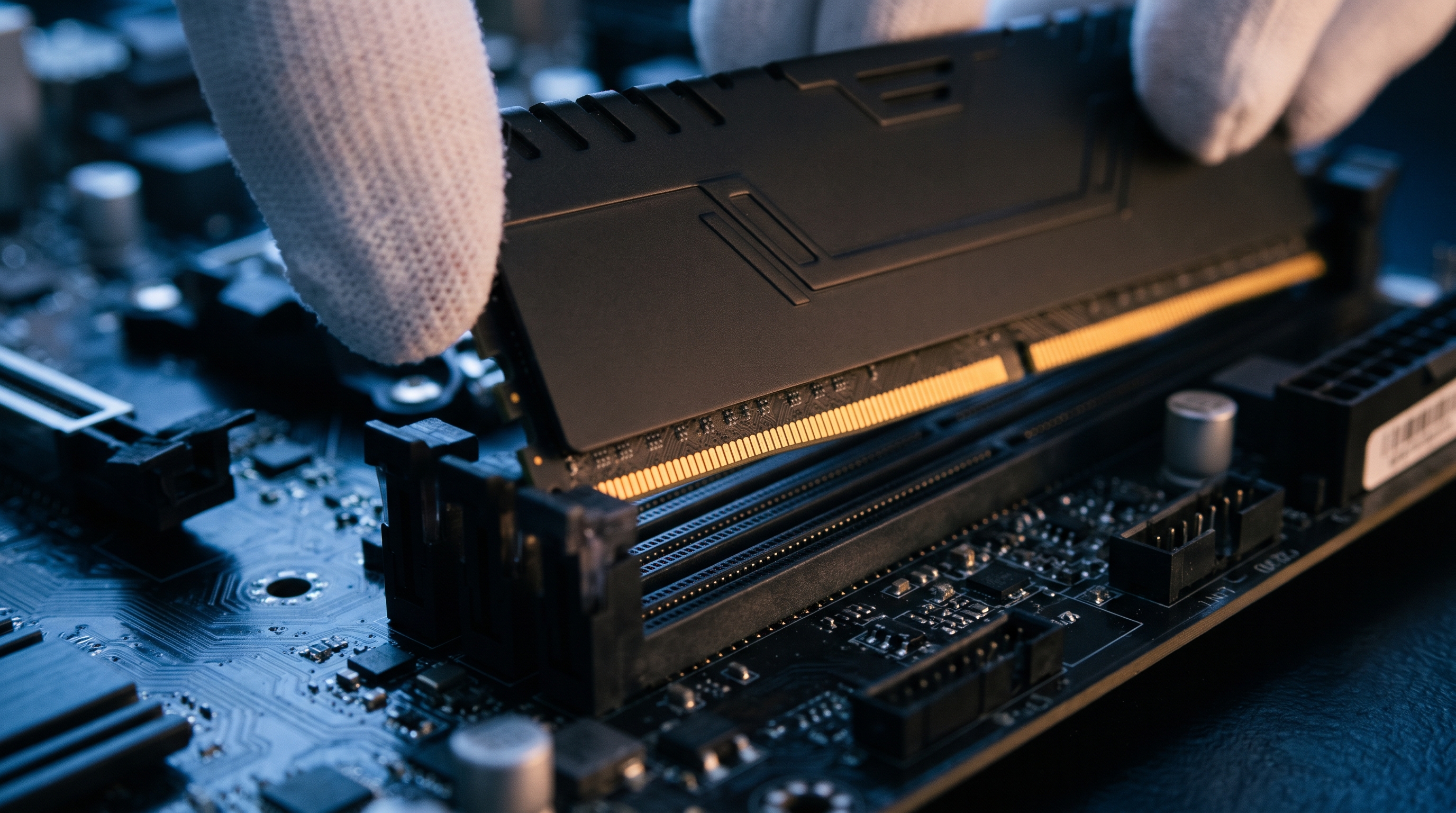
Po aktualizacji BIOS-u dobrze jest sprawdzić, z jaką prędkością działa pamięć i jakie parametry obsługuje posiadany zestaw. Płyta główna domyślnie uruchamia moduły według standardowych ustawień JEDEC. Zapewniają one szeroką zgodność z różnymi procesorami i płytami, ale rzadko odpowiadają parametrom, z którymi pamięć trafiła do sprzedaży. W przypadku DDR4 spotyka się najczęściej zestawy o szybkości 3200 MT/s, a dla DDR5 standardem stało się 6000 MT/s. Rzeczywista prędkość zależy jednak także od procesora, płyty głównej i liczby zamontowanych modułów. Każdy producent CPU podaje oficjalnie obsługiwane parametry pamięci, więc przed konfiguracją warto zajrzeć do specyfikacji konkretnego modelu.
Sama prędkość to nie wszystko. Na wydajność wpływają też opóźnienia, czyli timingi, z których najczęściej podawany jest CL (CAS Latency). Mówi on, ile cykli zegara jest potrzebnych, by rozpocząć odczyt danych. Przy tej samej prędkości niższy CL oznacza mniejsze opóźnienie. DDR5-6000 CL30 będzie więc reagować szybciej niż DDR5-6000 CL40. Dobrym przykładem jest procesor AMD Ryzen 7 9800X3D, dla którego popularną i dobrze wyważoną konfiguracją jest pamięć DDR5-6000 CL30 z profilem EXPO. Na platformie AM5 wybiera się ją często, bo daje korzystny stosunek prędkości do opóźnień. Warto też zwrócić uwagę na synchronizację zegara pamięci z kontrolerem w procesorze, bo to ona potrafi decydować o opóźnieniach całego podsystemu. Nie znaczy to jednak, że każdy egzemplarz CPU osiągnie identyczne wyniki.
Żeby w pełni skorzystać z zakupionego zestawu, trzeba aktywować odpowiedni profil w BIOS-ie. W zależności od platformy i producenta pamięci wchodzą w grę dwa główne rozwiązania: Intel XMP (Extreme Memory Profile) oraz AMD EXPO (Extended Profiles for Overclocking). Oba automatycznie ładują zapisane w modułach parametry, takie jak prędkość, timingi i napięcia, wskutek czego trzeba nie konfigurować każdego ustawienia osobno. Aktywacja profilu oznacza jednak pracę poza podstawowymi ustawieniami JEDEC, dlatego traktuje się ją jako formę podkręcania. Wyższej prędkości często towarzyszy też wzrost napięcia. Przykładowo pamięć DDR4, która standardowo pracuje przy 1,2 V, po włączeniu XMP może potrzebować 1,35 V. Konkretne wartości zależą od zestawu i zapisanych w nim parametrów.
Samo włączenie profilu nie jest skomplikowane. Wystarczy ponownie uruchomić komputer, wejść do BIOS-u i znaleźć sekcję odpowiedzialną za konfigurację pamięci lub podkręcanie. Każda płyta ma jednak inny interfejs i inaczej poukładane opcje. W płytach ASUS ustawienia są zwykle w sekcji Ai Tweaker, MSI udostępnia je w zakładce OC, GIGABYTE w sekcji Tweaker, a ASRock w OC Tweaker. Nazwy też bywają różne, spotyka się oznaczenia XMP, EXPO, A-XMP czy DOCP. Po wybraniu właściwego profilu zostaje już tylko zapisać zmiany i zrestartować komputer.
Po włączeniu profilu EXPO lub XMP pierwszy start komputera bywa wyraźnie dłuższy. Wynika to z procedury Memory Training, w trakcie której płyta główna dopasowuje parametry komunikacji pomiędzy modułami RAM a kontrolerem pamięci w procesorze. Szczególnie widać to przy pamięciach DDR5. Ekran potrafi wtedy pozostać czarny, a płyta kilka razy zrestartować system. To nie musi oznaczać awarii, więc lepiej poczekać na zakończenie całej procedury i nie wyłączać zasilania już przy pierwszych oznakach przedłużonego startu.
Gdy Windows się uruchomi, warto upewnić się, że profil faktycznie działa. Można to sprawdzić w Menedżerze zadań, na karcie Wydajność, w sekcji Pamięć, albo w programie CPU-Z, na karcie Memory, gdzie interesuje nas pozycja DRAM Frequency. Pamięci DDR przesyłają dane dwukrotnie w jednym cyklu zegara, dlatego wskazywana wartość jest mniej więcej o połowę niższa od końcowej szybkości. Odczyt rzędu 3000 MHz odpowiada zatem pamięci pracującej jako DDR5-6000 MT/s.
Trzeba jednak pamiętać, że włączenie EXPO lub XMP nie gwarantuje stabilnej pracy w każdej konfiguracji. Liczą się możliwości kontrolera pamięci w procesorze, płyta główna, liczba zainstalowanych modułów i ich wzajemna zgodność. Jeżeli po aktywacji profilu system nie startuje poprawnie, zawiesza się albo sam się restartuje, najlepiej przywrócić ustawienia domyślne, a w razie potrzeby wyczyścić pamięć CMOS (Clear CMOS). Dopiero potem warto sprawdzić kompatybilność kości i rozważyć pracę z niższą szybkością.
Aktualizacja systemu i instalacja sterowników
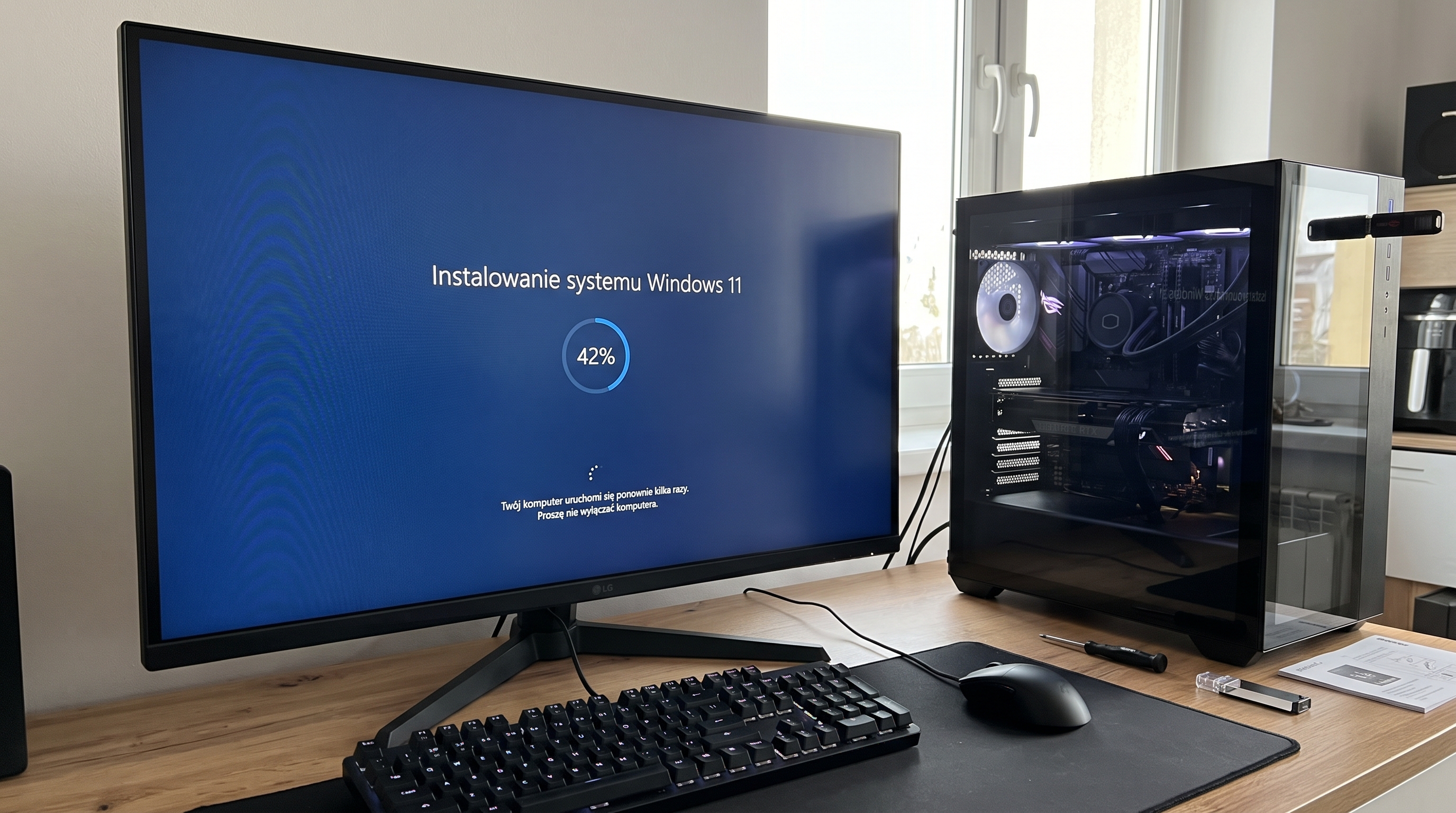
Kiedy komputer uruchamia się bez problemów po konfiguracji BIOS-u i włączeniu profilu pamięci RAM, można zabrać się za przygotowanie systemu Windows. Dobrym początkiem będzie sprawdzenie dostępnych aktualizacji. Najprościej zrobić to w ustawieniach, w sekcji Windows Update, gdzie wystarczy wybrać opcję Sprawdź aktualizacje, przez co pobierzemy głównie poprawki zabezpieczeń, łatki systemowe, uaktualnienia składników Windows oraz pakiety usprawniające pracę systemu. Windows Update potrafi też dostarczyć sterowniki do wykrytych urządzeń, więc część podzespołów zostanie rozpoznana i przygotowana do pracy bez większego udziału użytkownika.
Po zakończeniu instalacji warto zrestartować komputer i sprawdzić aktualizacje jeszcze raz, bo często pojawiają się kolejne pozycje. Przydatne bywa też zajrzenie do Opcji zaawansowanych, a konkretnie do Aktualizacji opcjonalnych. Znajdują się tam dodatkowe sterowniki, które nie są instalowane automatycznie. Warto je przejrzeć, bo system nierzadko proponuje pakiety dla urządzeń, których konfiguracja jeszcze nie została domknięta.
Kolejnym ważnym krokiem jest instalacja sterownika karty graficznej. W komputerach do gier ma to szczególne znaczenie, ponieważ właściwy sterownik odpowiada za poprawną obsługę układu graficznego, dostęp do jego funkcji i usprawnienie wydajności. Najlepiej korzystać z oprogramowania udostępnianego bezpośrednio przez producenta układu.
- Właściciele kart NVIDIA mogą użyć aplikacji NVIDIA App, która pobiera i aktualizuje sterowniki GeForce. Przy instalacji na szczególną uwagę zasługują dwie dostępne wersje. Game Ready Driver przeznaczono zwłaszcza dla graczy, natomiast Studio Driver kierowano głównie do osób pracujących w aplikacjach kreatywnych.
- Posiadacze kart AMD Radeon powinni zainstalować AMD Software: Adrenalin Edition. Program obsługuje sterownik, udostępnia ustawienia karty i informuje o nowych wersjach oprogramowania.
- Użytkownicy kart Intel Arc mogą z kolei sięgnąć po sterowniki Intel Graphics oraz aplikację Intel Graphics Software, która m.in. daje możliwość konfigurację i zarządzanie sterownikami.
Warto od czasu do czasu sprawdzić, czy producent nie wydał nowszej wersji. NVIDIA, AMD i Intel publikują aktualizacje regularnie. Mogą one optymalizować działanie w nowych grach, poprawiać wydajność, usuwać błędy lub zwiększać stabilność. Szczególnie dobrze jest zerknąć na nie po premierze wymagających tytułów. Nie znaczy to jednak, że każdą łatkę trzeba instalować od razu. Jeśli komputer działa stabilnie, rozsądnie jest przeczytać listę zmian i ocenić, czy dana wersja faktycznie przyniesie korzyść w konkretnym zestawie sprzętowym.
Po zainstalowaniu sterownika karty graficznej warto zajrzeć do ustawień ekranu i sprawdzić, czy Windows wykorzystuje wszystkie możliwości monitora. Zdarza się, że monitor obsługujący 200 Hz zostaje domyślnie ustawiony na 75 Hz i cały jego potencjał po prostu się marnuje. Żeby to naprawić, wchodzimy w Ustawienia → System → Wyświetlacz → Zaawansowane ustawienia wyświetlacza, wybieramy właściwy monitor i w polu częstotliwości odświeżania wskazujemy obsługiwaną wartość, na przykład 144, 200 lub 240 Hz. Jeśli żądanej częstotliwości nie ma na liście, trzeba sprawdzić kilka rzeczy: sterownik karty graficznej, kabel oraz to, co potrafi port HDMI lub DisplayPort. Limit może wynikać także z ustawionej rozdzielczości albo z parametrów samego monitora, więc warto je przejrzeć.
Na koniec nie zapominajmy o sterownikach płyty głównej. Odpowiadają one za prawidłową pracę kontrolerów i urządzeń wbudowanych w płytę. W zależności od modelu będą to sterowniki chipsetu, karty sieciowej LAN, modułu Wi-Fi, Bluetooth, układu dźwiękowego czy dodatkowych kontrolerów. Najwygodniej pobrać je ze strony producenta płyty. Wystarczy odnaleźć dokładny model i przejść do zakładki wsparcia lub pobierania. Tak działają między innymi strony ASUS, MSI, GIGABYTE i ASRock. Różne modele potrafią mieć odmienne układy sieciowe i dźwiękowe, dlatego lepiej nie instalować pakietów przypadkowo znalezionych, bo mogą pochodzić od innej płyty.
W przypadku platform AMD sterowniki chipsetu można pobrać bezpośrednio od producenta, korzystając z pakietu AMD Chipset Software. Przy platformach Intel najpierw warto zajrzeć na stronę wsparcia producenta płyty, bo tam znajdziemy pakiety dopasowane do konkretnego modelu i jego wyposażenia. Zbiorcze instalatory i różnego rodzaju automatyczne aktualizatory lepiej omijać szerokim łukiem. Najbezpieczniej sięgać po oprogramowanie prosto od producentów sprzętu.
Po zakończonej instalacji i restarcie komputera można jeszcze zajrzeć do Menedżera urządzeń Windows. Pozwoli to upewnić się, że system poprawnie rozpoznał wszystkie podzespoły i nie zgłasza problemów ze sterownikami.
Podsumowanie
Konfiguracja nowego komputera sprowadza się do kilku ważnych etapów które należy wziąć pod uwagę aby móc wykorzystać zakupiony sprzęt w pełni. Aktualizacja BIOS-u, włączenie profilu EXPO/XMP, instalacja niezbędnych sterowników oraz ustawienie prawidłowej częstotliwości odświeżania monitora to podstawy które gwarantują prawidłowe działanie całego systemu. Oczywiście nic nie stoi na przeszkodzie aby poświęcić dodatkowy czas i rozważyć każde indywidualne ustawienie BIOS-u. Jednakże moim celem było pokazanie jak prawidłowo skonfigurować komputer i wykorzystać możliwości jego komponentów bez zagłębiania się w zaawansowaną konfigurację.
Innym punktem jest dopasowanie parametrów komputera np. undervolting procesora i karty graficznej. Takie działania można uznać za dość zaawansowane i wymagają stopniowych korekt oraz sprawdzania stabilności i poprawy wydajności. Nie ma co zakładać, że każda ustawienie parametrów będzie miało pozytywny efekt. Nieprawidłowe parametry mogą powodować niestabilność - nawet pogorszenie wydajności.
Jak widać konfiguracja nowego komputera nie wymaga specjalistycznych umiejętności i wiedzy. Każdy kto nie pracuje codziennie z sprzętem komputerowym jest w stanie to zrobić. Jednakże w przypadku jakichkolwiek problemów z konfiguracją zespół Madman Gaming służy pomocą.